Phone Cleaner
Protezione SafariUn blocco pubblicità
Un blocco pubblicità
per Safari su iPhone.
In breve
Attiva la Protezione Safari di Phone Cleaner e Safari nasconde pubblicità, tracker e pop-up dei cookie su ogni pagina. Funziona tramite il sistema di blocco contenuti di Apple, quindi Phone Cleaner non vede mai cosa navighi.
Scarica suApp StoreProva gratuita · iPhone, iPhone Duo e iPad · iOS e iPadOS 18 o successivo

Regole in Safari
5635
Come bloccare le pubblicità
in Safari
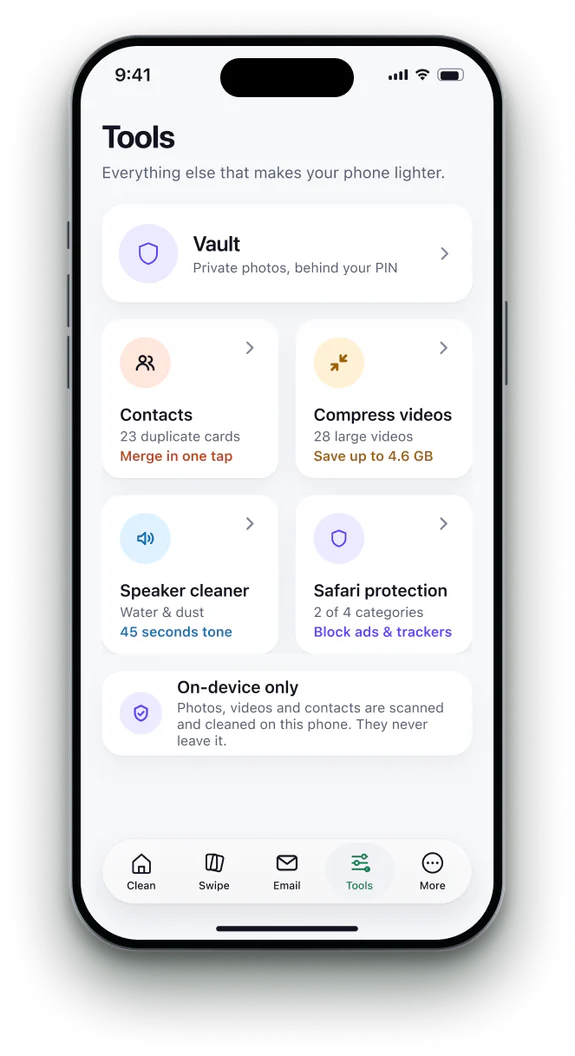 1Apri Protezione Safari
La trovi nella scheda Strumenti.
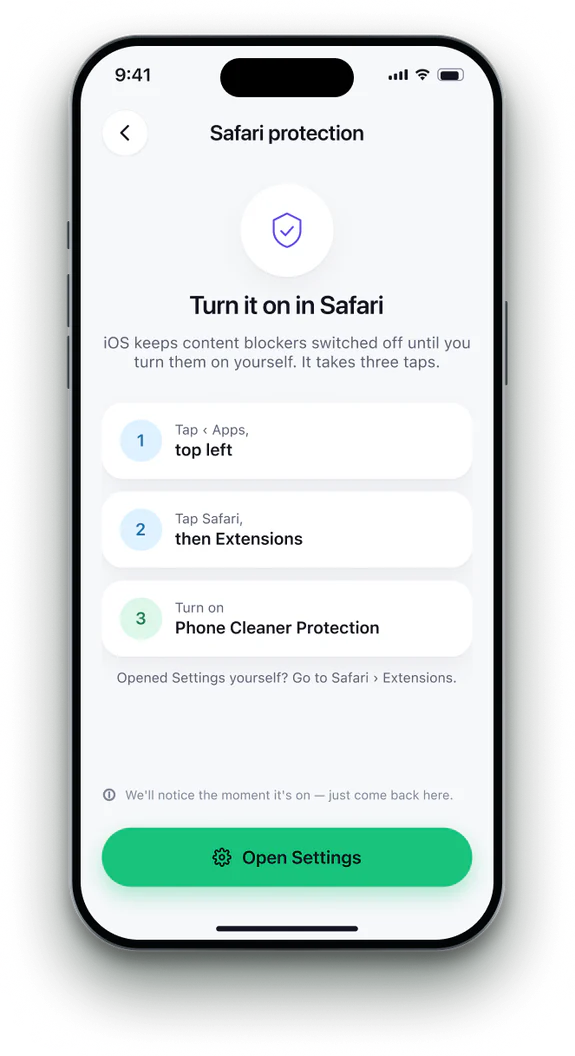 2Apri le impostazioni di Safari
Impostazioni › App › Safari › Estensioni.
- 3Attivala
Attiva Protezione Phone Cleaner.
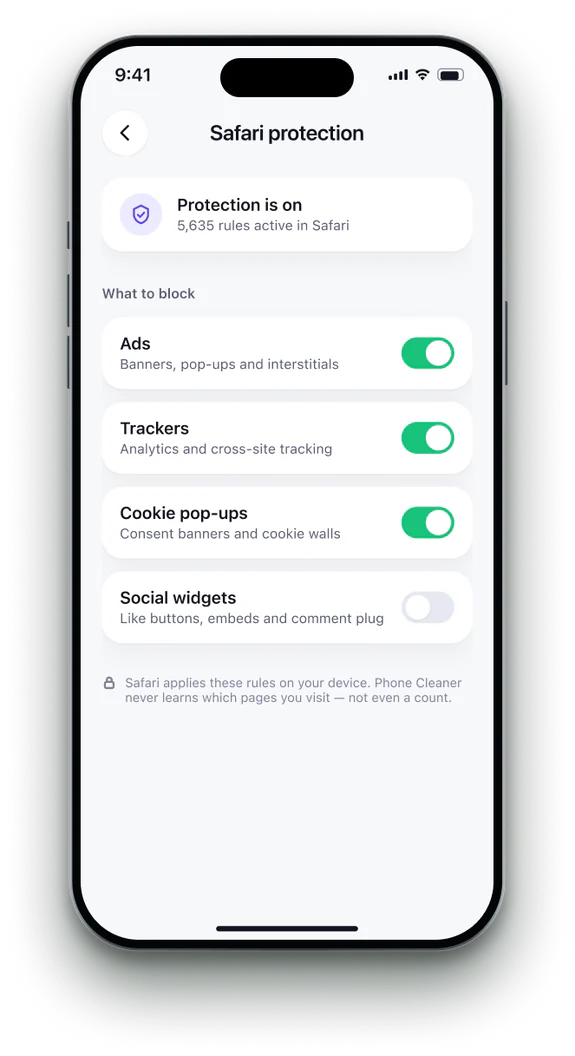 4Naviga come sempre
Pubblicità, tracker e pop-up dei cookie restano nascosti.


Phone Cleaner in breve
- Pensata per
- iPhone con iOS 18 o successivo, iPhone Duo, iPad con iPadOS 18 o successivo
- Privacy
- Funziona sul dispositivo. Nessun account; foto, contatti ed email mai caricati
- Eliminazione
- Gli elementi rimossi restano 30 giorni in Eliminati di recente
- Lingue
- 20 — inglese più 19 traduzioni
- Prezzo
- Prova gratuita, poi un abbonamento nell'app
- Sviluppatore
- iHux
Domande su blocco pubblicità Safari
Phone Cleaner può vedere cosa navigo?
No. I blocchi contenuti si limitano a passare a Safari un elenco di regole.
Risponde ai banner dei cookie al posto mio?
No. Li nasconde; il sito considera il consenso ancora senza risposta, perché scegliere al posto tuo non spetta a noi.
Funziona in altri browser?
No, solo in Safari.
Devo tenere l'app aperta?
No. Safari applica le regole da solo.